Levný tisk v Praze nebo doručení po ČR

Černobílý tisk
Barevný tisk
Online objednávky
Objednáte online a ušetříte
Vyzvednete si v Praze nebo my doručíme po ČR (i do boxů)
Vše vyřídíte i v pohodlí od stolu
Odměníme Vás lepší cenou, pokud Vám postačí dokument svázaný během 2 dnů a využijete pro objednávku naší webové online objednávky.


Studijní materiály, smlouvy, faktury, vstupenky na koncert, letenky, vouchery ze slevomatu, prezentace, manuály, zápisky, formuláře, deníky apod.
Ideální je formát PDF. S limitacemi dle typu souboru lze tisknout také s Microsoft office (Word, Excel, PowerPoint), JPG, PNG, TIFF, HEIF, TXT.
Aplikace Apple nepoužíváme vůbec. V případě že používáte Apple je nutné převádět dokumenty před objednáním tisku vždy do PDF.
Nepotisknutelný okraj po obvodu papíru je cca 2-4 mm. Při tisku obrázků a PDF, lze dokument přizpůsobit tisknutelné oblasti, aby se nic neuřízlo.
Cena tisku zahrnuje 80g kancelářský papír + max. 3 nastavení dokumentu k tisku (vč. 21% DPH).
V případě tisku více dokumentů nebo vícenásobné nastavení k tisku, kompletace, úprava dokumentů atd. je k tisku připočítána cena práce dle ceníku níže.
Nejčastěji tištěné běžné dokumenty jsou textové a není fér účtovat za tyto dokumenty stejnou cenu, jako například za papír celý potištěný černou barvou.
Takto jsou ceny více férové pro všechny naše zákazníky.
Každý z Vás potřebuje něco jiného. Někdo potřebuje ušetřit a raději si nějakou práci udělá sám, někdo by raději full servis, kdy nemusí sám dělat nic.
Čím méně práce máme s Vaší zakázkou, tím nižší cenu můžeme nabídnout a je to fér ke všem zákazníkům.
na pár kliků znáte cenu
Kalkulátor ceny tisku
pro běžné dokumenty
Cena je počítána při tisku z jednoho souboru a bez dalších služeb.
Tisk na běžný kancelářský papír 80g ve formátech A5, A4 nebo A3. Papíry nelze potisknout do kraje - nepotisknutelné okraje jsou cca 2-4 mm.
Economy
Standard
Expres
Ceník černobílého tisku A4 - (cena za A3 = 2x A4)
Všechny ceny jsou uvedeny Kč/strana vč. 21% DPH. Cena zahrnuje 1 nastavení tisku na 80g kancelářský papír.
Za velké tmavé plochy (např. velké obrázky) příplatek: + 50% ze základní ceny.
Za velké černé plochy příplatek: + 100% příplatek ze základní ceny.
EXPRESSna počkání | ||
|---|---|---|
Počet stran | jednostranně | oboustranně |
1-10 | 4 Kč | 3,50 Kč |
11-50 | 3,50 Kč | 3 Kč |
51-100 | 3 Kč | 2,50 Kč |
101-200 | 2,5 Kč | 2,35 Kč |
201-500 | 2,20 Kč | 2 Kč |
501-1000 | 1,95 Kč | 1,80 Kč |
1001 a více | 1,50 Kč | 1,40 Kč |
STANDARDdo 24 hodin | ||
|---|---|---|
Počet stran | jednostranně | oboustranně |
1-10 | 3,50 Kč | 3 Kč |
11-50 | 3 Kč | 2,80 Kč |
51-100 | 2,50 Kč | 2,30 Kč |
101-200 | 2,35 Kč | 2,17 Kč |
201-500 | 2 Kč | 1,7 Kč |
501-1000 | 1,80 Kč | 1,60 Kč |
1001 a více | 1,40 Kč | 1,30 Kč |
ECONOMYdo 2 dnů (pouze online) | ||
|---|---|---|
Počet stran | jednostranně | oboustranně |
1-10 | 3,50 Kč | 3 Kč |
11-50 | 2,8 Kč | 2,60 Kč |
51-100 | 2,17 Kč | 2 Kč |
101-200 | 2 Kč | 1,80 Kč |
201-500 | 1,70 Kč | 1,50 Kč |
501-1000 | 1,60 Kč | 1,40 Kč |
1001 a více | 1,30 Kč | 1,25 Kč |
Ceník barevného tisku A4 - (cena za A3 = 2x A4)
Všechny ceny jsou uvedeny Kč/strana vč. 21% DPH. Cena zahrnuje 1 nastavení tisku na 80g kancelářský papír.
Za velké tmavé plochy (např. velké obrázky) příplatek: + 50% ze základní ceny.
Za velké černé plochy příplatek: + 100% příplatek ze základní ceny.
EXPRESSna počkání | ||
|---|---|---|
Počet stran | jednostranně | oboustranně |
1-10 | 15 Kč | 14 Kč |
11-50 | 12 Kč | 10 Kč |
51-100 | 10 Kč | 7 Kč |
101-200 | 6 Kč | 5 Kč |
201-500 | 5 Kč | 4 Kč |
501 a více | 4 Kč | 3 Kč |
STANDARDdo 24 hodin | ||
|---|---|---|
Počet stran | jednostranně | oboustranně |
1-10 | 14 Kč | 13 Kč |
11-50 | 10 Kč | 8 Kč |
51-100 | 7 Kč | 6 Kč |
101-200 | 5 Kč | 4,50 Kč |
201-500 | 4 Kč | 3,50 Kč |
501 a více | 4 Kč | 3 Kč |
ECONOMYdo 2 dnů | ||
|---|---|---|
Počet stran | jednostranně | oboustranně |
1-10 | 10 Kč | 8 Kč |
11-50 | 7 Kč | 5 Kč |
51-100 | 7 Kč | 5 Kč |
101-200 | 5 Kč | 4 Kč |
201-500 | 4 Kč | 3 Kč |
501 a více | 4 Kč | 3 Kč |
Ceník prací spojených s tiskem
Většinu prací níže není nutné účtovat. Ušetříte například, když si z internetu stáhnete všechny potřebné dokumenty, sloučíte v jeden a ten nám pošlete příhodou v emailu nebo donesete na USB disku.
Obrázky můžete poslat v příloze jednoho emailu a ne v jeho těle mezi texty - nemusíme Vám účtovat časově náročné vytváření a ukládání souboru po jednom obrázku.
Nejčastější dotazy
Zde naleznete odpovědi na nejčastější dotazy ohledně tisku běžných dokumentů a s tím spojených prací.
FAQ
Tisk není možné účtovat jen podle vytištěných stran, ale také dle toho, kolik práce samotný tisk obsluze zabere.
Např. vytisknout 100 stran a jednoho souboru s jedním nastavením tisku trvá obsluze 100x kratší dobu, než vytištění 100 stran ze 100 souborů.
Pokud jsou obrázky v těle emailu, obsluha musí nejdříve každý jednotlivý obrázek pravým kliknutím myší uložit nějak do našeho PC a pojmenovat.
Když jsou obrázky poslány v příloze emailu, může je obsluha všechny najednou jen zkopírovat do našeho PC jako jiné přílohy.
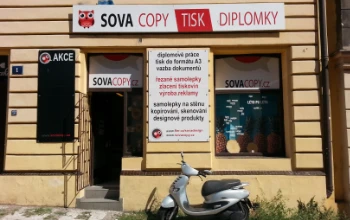
Tisk a osobní vyzvednutí hotových tiskovin v Praze 3 na Žižkově
Osobní odběr vytištěných dokumentů a expresní tisk je možný na naší provozovně SOVA COPY Praha 3 Žižkov.